想要自己动手设计理想的家居环境,却苦于没有专业设计基础?91家居装修设计软件正是为您量身打造的智能设计工具。它操作简便、功能强大,即使您是装修新手,也能轻松绘制出专业级别的家居设计图。本教程将结合图文,手把手带您掌握软件的核心功能,快速开启您的家居设计之旅。
一、 软件初识与准备工作
- 软件获取与启动:
- 在官方网站或应用商店下载并安装91家居装修设计软件。
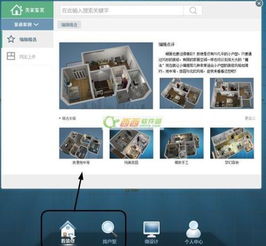
- 启动软件,您将看到清晰直观的主界面。通常分为菜单栏、工具栏、户型图绘制区、3D预览区和素材库等几个主要区域。
(图示:软件主界面布局示意)
- 创建新项目:
- 点击“新建”或“开始设计”,为您的项目命名(如“我的温馨小家”)。
- 第一步通常是设定或绘制户型。您可以选择软件内置的常见户型模板,也可以选择“自由绘制”来精准匹配您家的实际尺寸。
二、 核心设计步骤详解
- 绘制或导入户型图:
- 绘制墙体:在“户型”工具中,选择“画墙”工具。在绘图区点击确定起点,拖动鼠标并输入准确的墙体长度(如5000mm),按Enter键确认,即可绘制出精准的墙体。依次绘制所有房间的墙体,并利用“调整”工具修改尺寸。
- 添加门窗:在“门窗”分类下,将合适的门、窗模型直接拖拽到墙体上。选中门窗,可以在右侧属性栏中精确调整其宽度、高度和离地距离。
- 快速生成:如果您有开发商提供的户型图电子版(JPG/PNG格式),可以使用“临摹图”功能。导入图片作为底图,然后沿着底图线条描摹墙体,能极大提高绘制效率。
- 进行硬装设计:
- 地面与墙面:点击左侧“硬装”标签。选择“地面”,从素材库中拖拽喜欢的地板、瓷砖材质到房间区域。同样,选择“墙面”可以粉刷油漆或铺贴墙砖。利用“刷子”工具可以快速将材质应用到多个相同区域。
- 吊顶设计:进入“顶面”设计,可以添加吊顶、石膏线,并安装筒灯、射灯等灯具模型,营造空间层次感。
- 软装布置与搭配:
- 这是设计的灵魂所在。在左侧庞大的“商品”或“家具”模型库中,分类清晰,包含沙发、床、桌椅、橱柜、窗帘、装饰画等海量模型。
- 拖拽摆放:将心仪的家具模型直接拖入户型图中。选中模型,可以使用出现的操作轴进行移动、旋转、缩放,以适配您的空间。
- 属性调整:选中家具,在右侧属性面板不仅可以调整尺寸,还可以更换材质颜色(如沙发面料、木纹种类),实现高度个性化。
- 3D实时预览与渲染:
- 在2D设计过程中,您可以随时点击右上角的“3D视图”按钮,即可瞬间进入您设计的家进行360度漫游,检查设计的真实效果与空间流线。
- 生成效果图:设计满意后,点击“渲染”功能。选择一个合适的视角,设置渲染质量(如标准或高清),点击“渲染”按钮。稍等片刻,一张逼真的静态效果图就生成了,光影和材质细节都得以完美呈现。
三、 进阶技巧与导出
- 保存与回溯:养成随时使用Ctrl+S保存的习惯。软件会自动保存历史版本,方便您回溯到之前的某个设计阶段。
- 生成清单与分享:设计完成后,利用“报表”或“清单”功能,软件可以自动生成一份包含所用主材、家具尺寸和数量的清单,辅助您进行采购预算。您还可以将效果图或设计文件一键生成链接或二维码,分享给家人朋友征求意见。
****:
通过以上步骤,您已经掌握了91家居装修设计软件的基本流程。从一张白纸到一个栩栩如生的家,整个过程充满乐趣与成就感。不要害怕尝试,多利用丰富的素材库进行搭配练习,您很快就能从新手成长为自家的“专属设计师”。现在就打开软件,开始创造您梦想中的家吧!